汇总表做好之后,最常见的用法是按部门或按月份切换视角。每次回到字段列表里选筛选,动作繁琐,还容易选错。
插入切片器
选中透视表,在透视表工具里插入切片器,勾选需要的字段即可。切片器是一个悬浮的按钮面板,点哪个值就显示哪个值,点击空白处可取消选中,操作比下拉菜单直观。

多选与全选
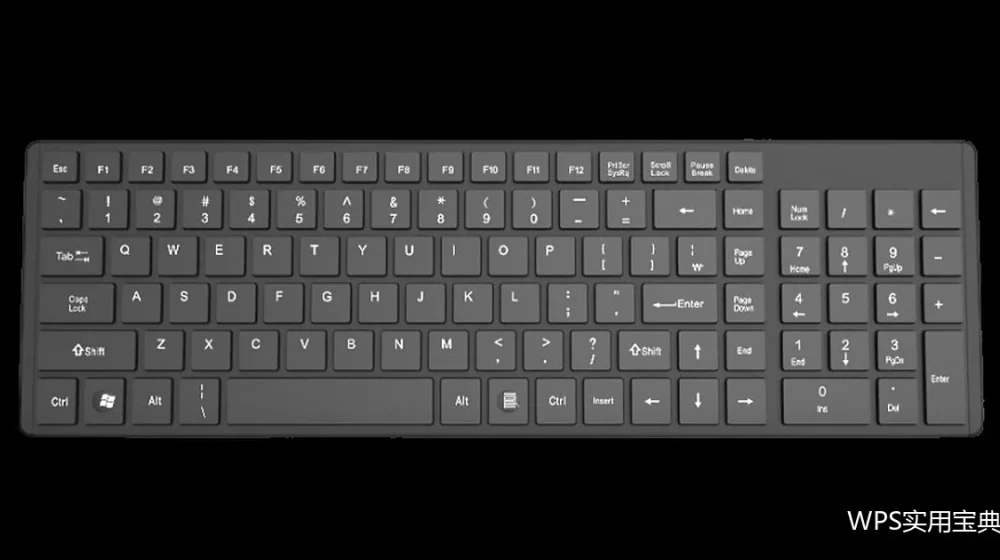
按住 Ctrl 点击可多选,切片器右上角的多选按钮打开后也能连续点击累加。需要一次看三个部门时,多选比逐次切换快得多,也便于做局部对比。
一张切片器控制多张透视表
同一数据源上的多张透视表可以共用同一个切片器。做法是在切片器上点右键,选择报表连接,把需要联动的透视表全部勾上。这样点一次按钮,几张报表同时切换,做汇报页面特别方便。
样式与布局
切片器可以调整列数、按钮大小与颜色,把长列表排成两列或三列能省不少空间。颜色建议与报表主色一致,不要用太鲜艳的填充,否则会盖过数据本身。
日程表按时间筛选
字段是日期时可以选择插入日程表,出现一条时间轴,可按年、季度、月、日逐级筛选。查看某段时间的变化,用日程表比输入日期区间快得多,也更容易演示。
性能与维护
明细行数很大时,切片器每次点击都会触发重算,切换速度会变慢。可以先把源数据按需要聚合,或者减少同时联动的透视表数量。切片器删除后不影响数据,布局调整随时可做。
把切片器放在合适的位置
切片器浮在表格上方会挡住数据,建议固定在报表右上角或单独放在一张控制页上,把透视表与切片器分开摆放。多张透视表共用切片器时,这一点尤其重要,版面清爽,演示时也不会手忙脚乱地拖动面板。
给看表的人一句说明
切片器的用法对不熟悉的人并不直观,可以在旁边加一行小字,说明按住 Ctrl 可以多选、点击空白处取消选中。写清这一点,能减少大量关于数字为什么变了的疑问,也让汇总表更容易被接受与使用。
切片器与筛选如何共存
切片器控制的是字段级别,筛选控制的是行级别,两者叠加时结果会互相影响。发现数字对不上时,先检查是不是筛选还在生效,再检查切片器选中的项。理清这两层关系,排查速度会快很多。
什么时候别用切片器
需要打印成静态报告的表格,切片器会占掉版面,还不如直接用筛选。发给不做分析的人看的汇总表,也建议固化成几页静态结果。WPS表格把这两种做法都支持得很好,按读者是谁来决定用哪种呈现方式,比一味追求交互更实际。