看一张几百行的表,最恼人的是翻到第五十行时已经忘了列标题是什么意思,读到第三十列时又忘了这一行是谁的数据。
冻结的规则:冻结选中单元格的上方与左侧
很多人以为冻结是冻结当前行,其实规则是冻结所选单元格上方与左侧。想只冻结第一行,就选中第二行的第一个单元格再冻结首行或执行冻结窗格;想同时冻结首行首列,选中两个方向交叉处的单元格。位置选错,冻结出来的效果就会让人困惑。
冻结前两行与前三行
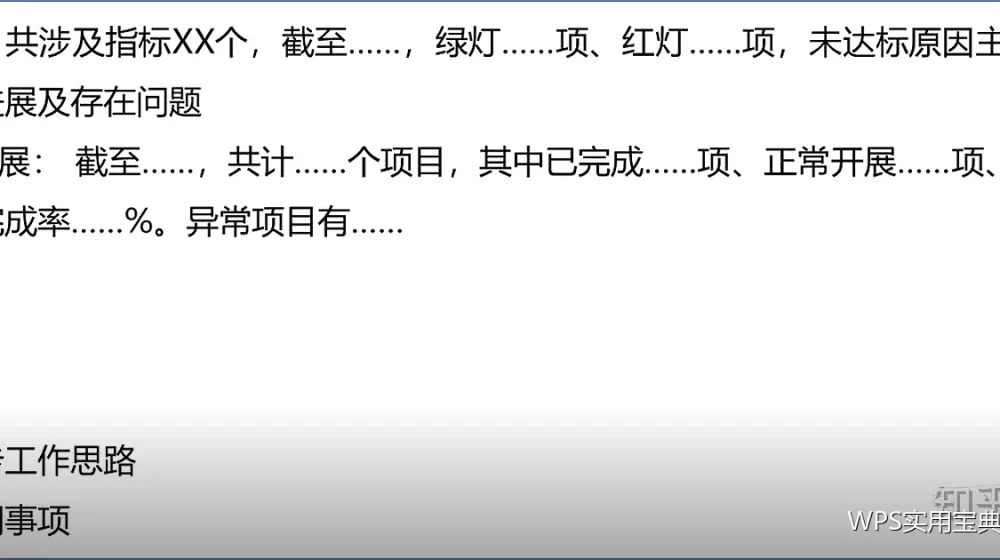
表头占了两行、三行的情况很常见。选中第四行任意单元格执行冻结,前两行三行就会固定在顶部。加粗表头行的下边框,翻页时视觉分隔更清楚。
冻结多个区域
要同时固定顶部两行与左侧两列,选中右下区域的第一个单元格执行冻结即可,这是最实用的组合。选中的位置决定了十字线在哪里。
拆分窗口:同一张表看两个位置
要把第一行的合计与第五十行的明细放在同一屏对照,用拆分窗口。把窗口拆成上下两块,滚动其中一块,另一块保持不动,比反复上下跳转舒服得多。
取消与重置
冻结线拖不动,只能通过取消冻结窗格恢复。切换工作表时每张表的冻结状态独立保存,做模板时记得检查每张表是否都已设置好。
和打印设置配合
屏幕上的冻结不影响打印。要让每一页都带表头,需要在页面设置里把标题行设为重复打印行,或者设置顶端标题行。WPS表格里这一项在打印设置中,与冻结是两套机制,漏设就会打出没有表头的第二页。
缩放与视图的取舍
表格列数多时,把缩放比例调到七成能一屏看完,但字体变小容易看串行。更稳妥的做法是隐藏无关列、冻结关键列,让整个视图保持在可读的宽度内。
不同设备的查看习惯
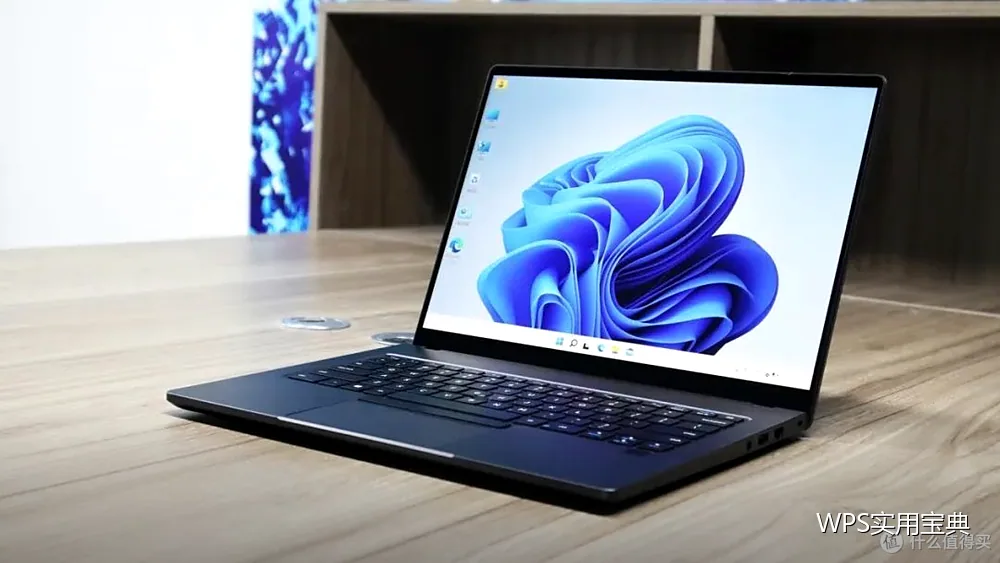
在笔记本上看表,屏幕小、行数少,冻结前两行可能就占掉三分之一可视区,此时冻结首行加隐藏无关列更合适。在宽屏或投屏演示时,冻结首行首列能保证讲解过程中所有人都不失去参照。
多人协作前先统一视图
把表发给同事之前,取消自己随手设置的拆分与筛选,保留必要的冻结,让对方打开就看到干净的初始视图。WPS表格的视图设置会随文件一起保存,这个细节能减少很多来回确认的沟通成本。
小结
冻结解决的是位置感,拆分解决的是对照感。养成打开大表第一步就冻结表头的习惯,后面的阅读效率会稳定很多。这份小动作花两秒,省下的是整场会议里反复确认列含义的时间。